最近我的老安卓手机老是卡得像蜗牛爬一样,一开机就耗电飞快,下载个APP都慢得要死。实在受不了,就想着整点工具来调试调试。听网上说adb工具包挺管用的,但具体能干嘛我也不太清楚,就从头开始折腾了一遍。
刚开始准备阶段
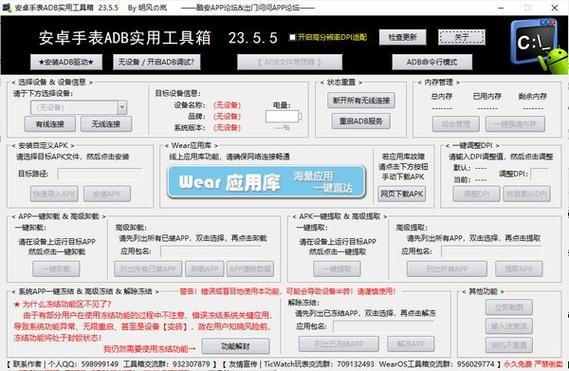
我先得把adb工具包搞到手。上网随便搜了个靠谱的下载源,直接拉到电脑上。解压出来一看,里面有几个文件,什么*,*,反正一堆玩意儿。我也没仔细研究,就照着步骤弄。这里头有个adb驱动程序,我也顺手安装了,省得后面设备连不上。
实际操作连接手机
我把手机插上电脑USB口。手机上还得开个USB调试模式,这点挺烦的,设置里找来找去,终于在开发者选项里挖出来了。开了后,电脑上跑个命令:adb devices,结果屏幕上显示个列表,我的设备居然被识别出来了!爽得很,这下总算连接上了。
下一步,我试着用adb命令安装个APP看看。找了个测试包,敲命令:adb install *。一下子就装好了,手机立马蹦出个新图标。不过我也试了卸载,adb uninstall *,APP也没了,清理起来特别利索。

试试更高级的用途
基础搞定了,我就想整点其他功能。adb还能导出日志,我就跑了adb logcat > * 命令,手机上的所有运行信息全保存到电脑文件了。后来我看手机里的照片太多太乱,就用adb传文件试试:adb push * /sdcard 把电脑照片推送到手机,再adb pull /sdcard/*4 . 从手机拉了个视频回来。整个过程比USB拷贝快多了。
中间还遇到个小毛病,有一次adb devices找不到设备了。我一查,原来是数据线松了,重新插拔一遍就OK了。我也试了重启手机的命令:adb reboot,果然一按下去,手机直接黑屏重开,省得手动关机。
总结收获
折腾一圈下来,adb工具包真是安卓调试的必备神器。它不仅能:
- 连接设备确认状态
- 安装卸载APP方便得很
- 查看导出日志找出问题
- 传输文件快如飞
- 重启手机一键搞定
我以前以为这种工具只有程序员才用,结果自己实践一次,发现挺简单的。关键是不用啥专业软件,一条命令就搞定了。现在手机出了啥毛病,我就能自己调试修修,省了一堆钱和时间。要是大家安卓机卡顿,真可以试试这玩意,保准入门就能用上手。