我跟你们说,这东西要不是被逼到墙角了,谁没事愿意去折腾这些弯弯绕绕的软件?
大概是前年,我那老妹儿的笔记本电脑彻底歇菜了。她非要在C盘里头给一个盗版游戏腾地方,结果不知道怎么就给系统文件删了一大堆,开机就是个黑屏,只剩一个光标在那边闪闪的,像个鬼火。我让她别乱动,我回家看看。
被逼无奈:找回系统
我回家第一件事就是想,算了,重装。以前我都是直接找个光盘或者用微软官方那个工具瞎搞一个启动盘出来。结果,我找了一圈,家里哪还有光盘盒?DVD光驱早就报废了!
得,用U盘。我找来找去,先用了微软的官方媒体创建工具。结果那玩意儿,也不知道是我的网络问题还是它抽风,下载到99%就给我报错,来回折腾了三四次,气得我差点把鼠标砸了。
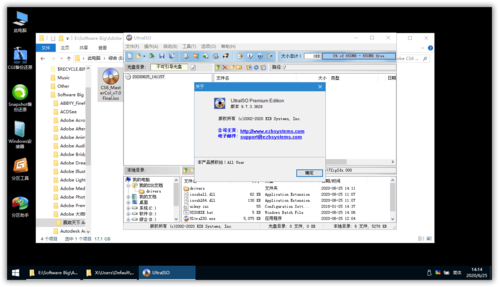
我心想不能这么下去,得找个稳当的办法。我搜了一圈,发现很多人都在推荐一个叫“软碟通”(UltraISO)的东西。名字听着挺土,但大伙儿都说它管用,专门用来处理那种后缀是.iso的镜像文件。
我的软碟通实践记录
既然官方路子走不通,那就走野路子。
我先下载并安装了软碟通。这个过程很简单,一路“下一步”就行了。
接下来就是找系统镜像文件。这玩意儿可不能随便下,我花了好长时间才在一个很靠谱的论坛里搞到一个原版的Windows 10镜像文件(就是那个.iso文件)。
然后是U盘。我翻出来一个闲置的16G U盘,但里头还存着以前的照片,我可不敢乱搞。第一步是:
- 清空U盘:把所有东西先备份出来,然后格式化。
一切准备就绪,重点来了。我打开了软碟通。
我点击了左上角的“文件”,然后选择了“打开”,把刚才下载好的那个巨大的.iso文件给加载进去了。软碟通的界面一下子就变了,左边是系统文件夹,右边是文件列表,跟资源管理器差不多。
但我不是要看文件,我是要制作启动盘。
我找了半天,在顶部的菜单栏里找到了一个叫“启动”的选项。点进去,下面跳出来一个“写入硬盘映像…”的子菜单。
我点了进去,弹出了一个新窗口。这是关键步骤:
- 硬盘驱动器:我仔细确认了,这里显示的是我的U盘(16G那个)。千万不能选错,选错了数据就全没了!
- 写入方式:这个默认是“USB-HDD+”,我没敢动,就保持默认。
- 然后我点击了下面的“写入”。
点下去之后,系统跳出来一个大大的警告框,说:“注意!所有数据都会丢失!你确定要写入吗?”我心想废话,我U盘都清空了,怕我毫不犹豫地点击了“是”。
等候与成功
接下来就是漫长的等待,进度条一点点往前爬。这玩意儿写了足足有二十分钟,我跑去接了杯水,刷了会儿手机。
等它终于显示“刻录成功!”的时候,我长舒一口气。把U盘从电脑上拔下来,然后插到我老妹儿那个坏掉的笔记本上。
按电源键开机,然后狂按F2或者DEL键(每个电脑不一样,这个得试),调出了BIOS设置界面。我设置了U盘启动为第一启动项,然后保存退出。
奇迹发生了!
笔记本屏幕上不再是那个吓人的黑光标了,而是出现了我们熟悉的Windows安装界面!我按照提示一步一步地,把系统给彻底装好了。
所以说,软碟通是干啥的?它就是专门用来处理那些系统镜像文件,并且把它们塞进U盘里,让你的U盘变成可以救命的启动工具。简单粗暴,比官方那些动不动就报错的工具靠谱多了!这回实践,算是彻底让我明白了,有些老工具,虽然界面不咋地,但关键时刻是真的能救场。