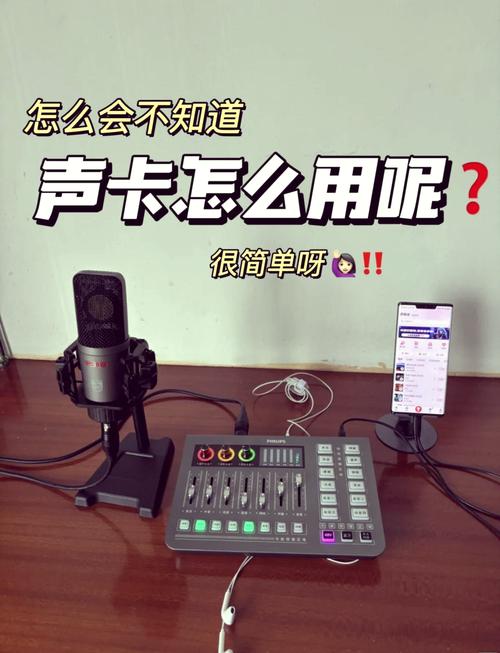
我刚拿到这个万能声卡(就是那种直播唱歌录音都能用的)的时候,心里是有点发怵的。一个黑乎乎的盒子,上面一堆接口,我琢磨着这玩意儿怎么才能跟我的老电脑合拍?很多新手可能跟我一样,拿到手就懵了,不知道从何下手。
我当时的想法是,既然是实践记录,那就得从头开始干。我把包装盒赶紧拆开,把所有配件都倒腾了出来。声卡本体、电源线(我的这个声卡需要独立供电,有些小声卡就不用),还有最重要的——那根USB连接线。我仔细看了看那根线,一头是方口,一头是扁平的,很明确就是用来接电脑的。
第一步:连接声卡和电脑,物理连接是基础
我把声卡放在桌面上腾出来的一块空地,先找到了它的供电口。我插上了电源线,然后把电源插座也插好了,但先没有开声卡上的电源开关,怕一会儿连接过程中短路。我抓起了那根USB连接线。
我观察了声卡背后的接口。一般声卡都会有一个专门的接口是用来接电脑的,通常会标着“PC”或者一个电脑的图标,要是没标,就找那个看起来跟方口USB线匹配的。我把USB线方口那头插进了声卡。
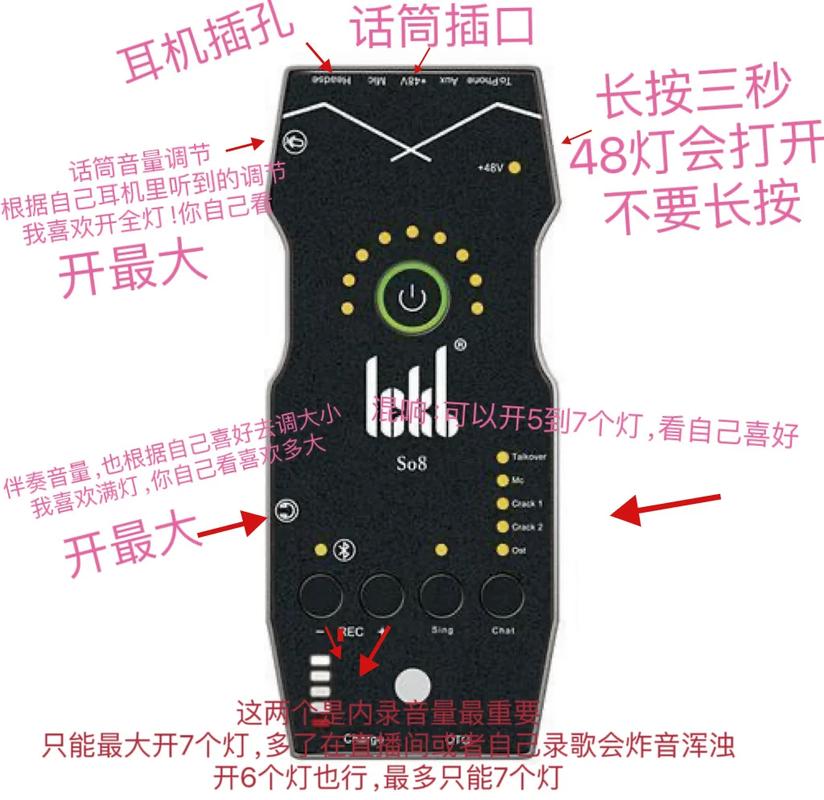
另一头,扁平的USB头,我瞄准了电脑主机后面的USB接口,直接插了进去。为什么插后面不插前面?因为主机后面的接口是直接连主板的,供电会更稳定,传输信号也更干净,我可不想在录音到关键时刻出现电流声或者卡顿。插好后,我按下了声卡上的电源开关。指示灯亮了!这说明物理连接是成功的,电脑也感应到了有新硬件加入。
第二步:安装驱动程序,让电脑认识它
光插上电和线没用,电脑得知道怎么使唤这个声卡才行。这就是驱动程序的活儿了。我赶紧翻了翻包装盒,找到了一张驱动光盘。现在都什么年代了,竟然还有光盘!我把光盘塞进了我的老式光驱。
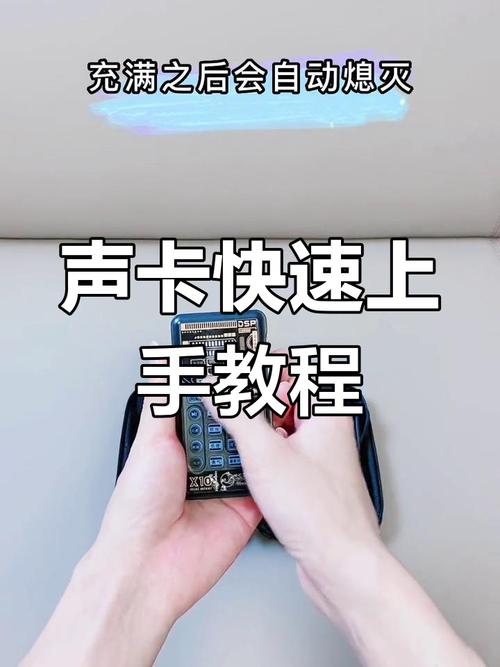
运行光盘里的安装程序后,界面弹了出来,全是中文,这下心里踏实多了。我就照着屏幕上的提示,一路点“下一步”、“同意”,基本上没改动任何默认设置。安装过程大概持续了五六分钟,比我想象的要快。软件弹出了提示:“安装完毕,请重启系统。”我毫不犹豫地把电脑重启了。
第三步:系统里确认默认设备,大功告成
电脑重启后,我第一件事就是去检查系统设置。我把鼠标移到电脑右下角的小喇叭图标那里,右键点击,选择了“声音设置”。
我仔仔细细看了看“播放”设备和“录制”设备的列表。果然,我的声卡型号名字已经赫然出现在设备列表里了!它不再显示“自带扬声器”或者“Realtek”什么的,而是声卡厂家给它起的名字。我赶紧进行了两个关键操作:
- 在“播放”栏里,把我的声卡型号设置成了默认设备。
- 在“录制”栏里,同样把我的声卡型号设置成了默认设备。
设置完之后,我拿起我的监听耳机,插到了声卡上的耳机孔,然后打开了一个本地音乐文件播放。声音马上就通过声卡传了出来,清澈干净,没有杂音!我当时长舒了一口气,整个安装过程算是顺利完成了。连接万能声卡真没那么玄乎,就是“插线、装驱动、设默认”三板斧。