新买的影音盒子怎么安装设置?我的实战记录分享!
刚把盒子从快递员手里接过来的那个兴奋劲儿,现在想想都有点上头。我那老电视机,用了快十年了,最近看啥都卡顿,老婆早就吵着要换。我寻思着,换个电视太贵,不如先搞个好点的盒子凑合一下,起码能把资源库给盘活。
这回买的牌子我就不说了,反正配置单看着挺唬人。我一拿到手,第一件事就是拆快递包装,那种撕开塑料膜的快感,懂的都懂。盒子里面东西不多,就三样:主机、遥控器、还有两根线。一根是电源线,另一根是HDMI高清线。别小看这HDMI线,我发现原装的线真是短得可怜,我的电视柜和插座稍微离得远一点,我差点就够不着,逼得我把盒子挪了个位置。
第一步:物理连接,通电再说
整个连接过程,就三个动作,快得惊人:
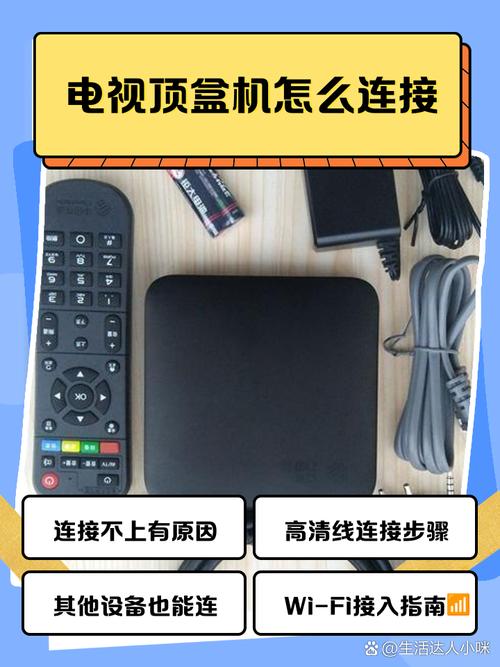
- 先把电源适配器插到插座上,另一头插进盒子屁股后面的DC接口。
- 然后拿出那根短命的HDMI线,一头插盒子,另一头插电视机背后的HDMI口,记住要选对口,一般电视都有好几个口,记下你插的是HDMI 1还是HDMI 2。
- 用遥控器把电视的输入源切换到你插的那个HDMI接口。
电源一接通,盒子上那个小小的指示灯就亮了,我赶紧拿起遥控器,按下了开机键。机器反应还挺快,屏幕上一下子就跳出了启动画面,搞得还挺高大上,像个电影片头一样。
第二步:系统引导,搞定网络
新盒子第一次启动,肯定会跑一个新手引导程序,这算是官方给你的最快上手通道了。我跟着屏幕上的提示,一步一步点,生怕点错哪个地方。
是语言选择,肯定是选简体中文,然后是区域设置,选了大陆。接下来就是重头戏,连接网络。
我这盒子支持有线和无线。我懒得在地上拉网线了,直接选了Wi-Fi连接。这时候问题就来了,输入Wi-Fi密码绝对是智能设备设置过程中最恼火的一环,没有之一!你得用遥控器,在那个屏幕上的虚拟键盘上,一个字母一个数字地慢慢点。密码要是稍微长一点,手都点酸了。我输了两次才输对,系统“叮”的一声,提示连接成功,我心里才松了一口气。
网络连上之后,盒子提示要更新系统。我一看版本号还挺新的,但还是老老实实点了更新。等它自己下包、重启,大概耗了五六分钟。这个等待时间,绝对是考验人耐心的。
第三步:应用安装,筛选好用软件
重启完进入主界面,界面设计得倒是挺简洁,一目了然。不过打开自带的“应用商店”一看,我就有点来气了。里面装的全是些我根本不需要的东西,什么教育频道、健身软件、还有一堆要付费的视频App。
我的需求很简单,就是看几个特定的流媒体平台,以及能投屏。自带的应用商店里,我需要的那几个主力的视频App,一个都没有。这就逼着我得走点“野路子”了。
我找了个U盘,提前在电脑上把需要的App安装包拷了进去。然后把U盘插到影音盒子的USB接口上。盒子系统还算智能,一下子就识别出了U盘,弹出了文件管理器。
- 我点进去U盘目录,找到了我拷进去的那个APK安装包。
- 点击安装。这时候系统会弹一个安全提示,问你“是否允许安装来自未知来源的应用”,我当然是选“允许”了。
- 安装过程飞快,不到一分钟,我需要的视频App图标就出现在主界面上了。
再登录账号,测试播放。画面流畅,声音也同步,总算搞定!从开箱到能看上高清视频,我掐指一算,真的一分钟肯定不够,但全部算下来,半小时内肯定解决了。
我为啥要写得这么“傻瓜”?
有人可能会说,这安装步骤也太简单了,谁不会?但事实证明,很多看似简单的科技操作,对于某些群体来说,就是一道不可逾越的鸿沟。
我为啥对这种基础操作的“一分钟上手”指南这么执着?因为我家里的老头子老太太,他们不是不懂科技,他们只是怕麻烦。你给他们一套官方说明书,写得清清楚楚,但那些专业名词,什么“固件升级”、“信源切换”、“授权管理”,他们根本看不进去,一看就头大。
记得有一次,我给老丈人买了个机顶盒,费劲巴拉给他设置人在旁边看着,他点头说学会了。我前脚刚走,后脚他就打电话过来,语气慌张地说:“电视咋没画面了?是不是我哪个键按错了?”
我问他,你按了他说他把遥控器上那个“信号源”按钮当成了“返回键”狂按了一通,结果电视跳到了AV模式,画面自然黑了。我远程指导他把信号源切换回去,光是这一步,电话里来来回回教了五遍。把我气得差点想回去给他做个永久性的遥控器按钮锁定。
从那以后我就明白了,技术分享不是炫技,而是把复杂的流程,用最通俗的土话,一步步掰开揉碎了,讲给需要的人听。你越是把过程写得像在跟人聊天一样,越是能帮人解决问题。这回我自己装盒子,就顺手把每一步都记录下来了,力求通俗易懂,如果你最近也买了个新盒子,照着这个思路搞,绝对能省不少心。