我为啥要装这玩意儿?老年人的需求,逼着我实战!
话说回来,我这人一般不碰那些老旧的播放器了,主流的那几个够用了。可这回被逼着重新研究“旋风影音”的安装,完全是因为我那个邻居老李。
老李人挺就是对电脑一窍不通。前阵子他把家里几大箱老录像带找人转成了数字格式,搞了个超大的移动硬盘给我,说里面是他大儿子结婚那会儿的视频,非让我帮他拷出来,用U盘给他。我寻思着简单,插上电脑,拖拽复制,完事儿。
结果?我用我电脑上装的那些新潮播放器打开,画面卡顿得像PPT,声音要么是电流声,要么就跟画面完全对不上。老李急得不行,说他原来那个老电脑上装了个叫“旋风影音”的,放起来那叫一个流畅。他非说,只有那个软件能完美播放他那些老格式的RMVB和VCD文件。这下好了,为了满足老李看儿子结婚录像的朴素愿望,我不得不去研究这个快被时代遗忘的播放器了。
第一次实践:遍地陷阱,全是广告!
我这人习惯了,要找软件,当然是直接打开浏览器,敲名字,点搜索。我第一次实践,完全栽了跟头。我在搜索框里输入了“旋风影音 下载”这几个字,跳出来的结果那叫一个五花八门。
- 我点开第一个,一进去就是各种眼花缭乱的广告,下载按钮有好几个,你根本分不清哪个是真的。我随手点了一个,结果它根本不是安装包,而是个高速下载器,下载器里又捆绑了三个我压根不想要的垃圾软件。我赶紧强行关掉了。
- 我试了第二个,这回更狠,直接给我弹了一个“安装XX助手”的提示,不装就不能下。我一看,这完全不是我要找的软件。
我浪费了快一个小时,安装了又卸载,卸载了又清理,电脑差点被我搞得卡死。我意识到,这种老软件,官方渠道要么没了,要么就是被各种广告商给污染了。普通的新手如果直接去搜,那是十有八九要中招。
第二次实践:找到那把“干净的钥匙”
我立马改变了策略。我不去那些大的下载站了,我潜入了一些老牌的科技论坛和怀旧群组里。我翻阅了好多年前的帖子,终于发现了一些网友自己备份的、标记为“纯净版”的安装文件。这才是真正的实践记录,得找到那个没人管但又干净的老档案。
我下载并验证了好几个,终于找到一个文件名看起来简单朴素,大小也正常的安装包。我当时长舒一口气,这才是真正的起点。
超详细的安装和设置步骤——我的实操记录
拿到安装包后,一切就简单多了。但是新手依然有很多坑需要躲开。我把我的操作步骤详细记录下来,大家照着来,就能保证安装过程是干净清爽的。
第一步:双击安装包,运行主程序
我双击了那个几十兆大小的安装文件。它没有立刻开始安装,而是弹出了一个窗口,问我“是否允许此应用更改你的设备?”我当然点了“是”。
第二步:躲避陷阱,选择自定义安装
这是最关键的一步!安装向导出来后,它会默认给你一个“立即安装”的大按钮,旁边用小字写着“自定义安装”。你如果直接点了“立即安装”,它就会一股脑给你装上一堆乱七八糟的桌面快捷方式和后台服务。
- 我必须选择“自定义安装”或“高级设置”。
- 我检查了安装路径,确认是C盘下的一个单独文件夹,避免污染系统主目录。
- 我特意勾掉了所有“设为主页”、“开机自动启动”、“安装XX工具栏”的复选框。一个都不能留,全部给我清零。
第三步:等待安装完成,检查桌面图标
我点击了“开始安装”。安装速度挺快,大概三十秒就搞定了。安装完成后,它会弹出一个提示框,问你要不要“立即运行”。我一般不着急,我先查看了桌面,确认只有一个“旋风影音”的图标,没有别的冗余图标出现,这说明我的自定义安装成功了。
第四步:运行程序,进行首次设置
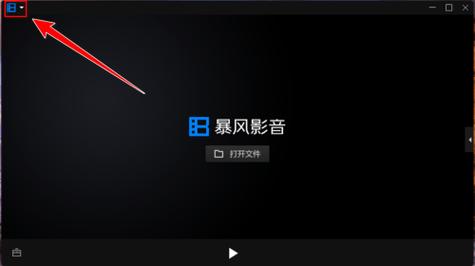
我双击打开了旋风影音。它第一次打开会问你是否要关联所有的视频格式。我建议新手全部勾选,这样以后你双击任何视频文件,它都能自动用这个软件打开。我当时果断选择了“是,关联全部”。
随后,我把老李给我的那个移动硬盘重新插上,找到那段结婚视频文件,双击打开。奇迹发生了!画面瞬间流畅无比,声音和画面完全同步,连当年的那种老电影画质都完美呈现了出来。
总结我的安装体验
这回实践告诉我一个道理,越是老旧但有特定需求的软件,越不能信任那些“主流”的搜索结果。你必须深入挖掘,找到真正干净的安装源,并且在安装过程中保持警惕,时刻选择自定义安装,才能确保你的电脑不会变成垃圾回收站。当我把流畅播放的视频给老李看的时候,他高兴得直拍大腿。这一下午的折腾,值了。