最近我不是在琢磨着把手上的那个小项目搞得好看点嘛我是个写代码的,平时跟美工设计这块儿真是不熟,但总不能每次都麻烦外援。领导那意思是,能自己搞定的,咱就别花钱请人了。
我为什么要折腾图司机?从零开始的素材焦虑
以前我做PPT或者给文章配图,都是在网上瞎扒拉,效率低,质量还特别差,一看就是临时拼凑出来的。这回不一样了,我得把门面弄得专业点。群里有个搞设计的朋友,他推荐我去“图司机”看看,说上面素材挺全的,尤其是一些模板,可以直接套用,能省不少时间。
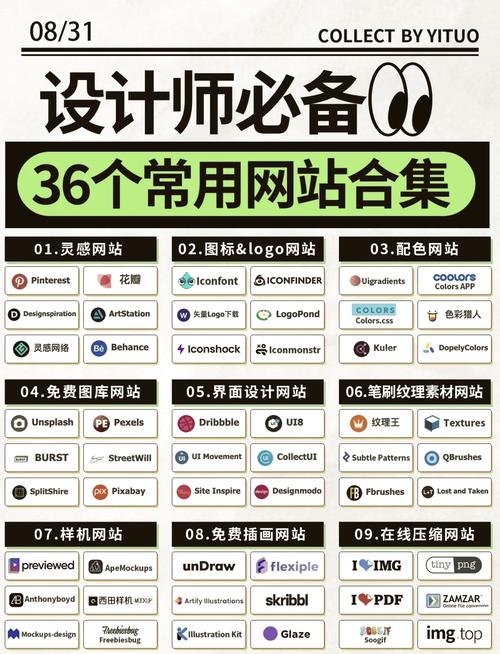
我听着挺心动,二话不说就决定自己去试试水。我这个人向来是,既然要干,就得把整个流程走一遍,记录下来,回头也能给像我这样的设计小白一个参考。
第一步:摸索网站和充值这个坎
我直接
摸索着进了他们网站。第一印象是东西真多,眼花缭乱的,从海报到图标,应有尽有。但我很快发现,想把那些好看的东西带走,光靠注册登录是白搭,得交钱。这很正常,毕竟人家也是靠这个吃饭的。
我这个人习惯了,买东西不喜欢零敲碎打,太麻烦。我看了一下他们的会员套餐,直接充值了一个季度会员。虽然只用这一次,但想着以后说不定还能用到,多点权限总比没有强。充值过程倒是挺顺利的,微信扫码一气呵成。
- 实践记录: 不要纠结单图价格,直接买个短期会员更划算。
- 实践记录: 充值后要立刻检查权限是否到账,有没有被坑。
第二步:在素材大海里捞针——搜索技巧的转变
账户有了,权限也到手了,我就开始漫无目的地乱搜。我一开始就搜“科技感”,出来的东西虽然很多,但都不符合我的项目调性,太花哨了。我浪费了将近二十分钟,啥也没找到。
后来我学乖了,开始精细化搜索。我的需求是“简约,蓝色,流程图”。我把这几个关键词扔进去一组合,出来的东西立马不一样了,质量高了很多,也更对路子。我锁定了一个蓝白配色的流程图模板,看着非常干净。
第三步:下载的学问和格式的选择
找到目标素材,我赶紧点进去。这时候,新手就要注意了,它会让你选格式。
我发现它通常会提供好几种格式:
- PNG/JPG:这种是成品图,直接用,改不了。
- PSD(Photoshop格式):这个是我的首选,因为我需要修改里面的文字和区块。
- AI/CDR(矢量格式):如果需要放大到巨幅海报,这个格式更但操作门槛高点。
我毫不犹豫地选择了PSD格式。点下载按钮时,网站弹出一个提示,让我确认这个素材是用于个人学习还是商业用途。我老老实实选了个人学习。几秒钟后,一个压缩包就稳稳当当地躺在我的下载文件夹里了。
第四步:打开文件后的“隐藏陷阱”——字体和分层
我兴冲冲地解压文件,然后用PS把PSD文件打开。结果,屏幕马上弹出一堆提示:“缺少字体”。
新手用素材网站,十有八九会在这里栽跟头。网站的模板为了好看,用的都是各种第三方字体,这些字体我电脑里根本没有。PS自动给我替换成了默认的宋体,瞬间,那个高端的科技感流程图变得土里土气。
我没有慌,这都是预料之中的。我的解决办法是:
- 仔细辨认: 观察那些缺失的字体长什么样,比如是不是“思源黑体”那种感觉。
- 寻找替代: 我在PS里打开了文字图层,然后挨个儿替换。替换的原则是找一个风格相似,而且是免费可商用的字体。我把所有缺失的字体都换成了“站酷酷黑”和“阿里巴巴普惠体”。
- 修改内容: 替换完字体,就是最轻松的一步了——把模板里的示例文字,改成我自己的项目内容。这个模板的分层做得非常清晰,每个元素都是独立的图层,我改起来毫不费力。
最终的实践图司机是救星,但不是傻瓜机
整个过程走下来,从注册充值到下载修改,我一共花了不到一个小时。要是让我自己从零开始画这个流程图,可能要花一整天,而且效果绝对没这么
所以说,图司机这类的素材网站对于我们这种半吊子选手来说,简直是救命稻草。它极大地提升了效率,让非专业人士也能做出专业感的东西。
但它不是个“傻瓜机”,你不可能直接下载完就高枕无忧。至少你要掌握基础的图像处理软件操作,比如PS里的图层怎么分,以及,最关键的,怎么处理那些缺失的字体。只要跨过了字体这个坎,剩下的就是轻松愉快的复制粘贴活儿了。
今天的分享就到这里,我得赶紧把这个流程图给我的项目塞进去了。