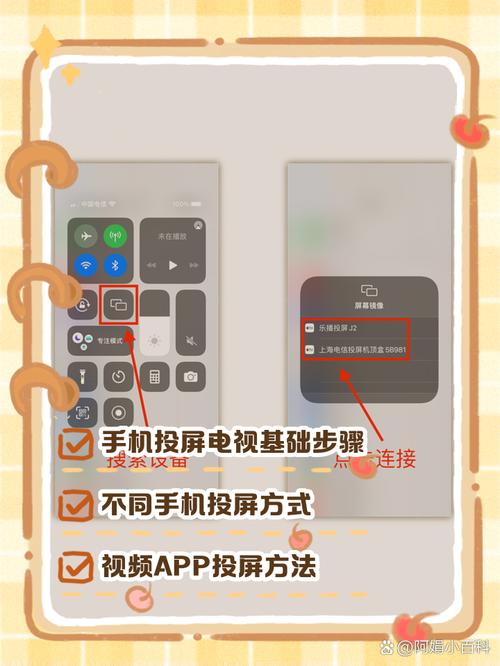
最近我遇到了一个挺别扭的需求,折腾了我大半个周末。你们可能觉得奇怪,大家都是手机往电视投,图个大屏。我偏不,我要反着来——把电视上的画面,实时投到我手机里。
这事儿怎么说,起因特别简单。我老婆最近工作压力大,习惯早睡,我偏偏是个夜猫子,而且最近正好是欧洲杯,凌晨的比赛我一场都不想错过。但要是开着电视看,那声音肯定吵到她。一开始我寻思,戴耳机不就行了?结果我一戴上耳机,眼睛就盯着电视屏幕,耳朵里是轰鸣声,眼睛前面还是个大屏幕,搞得我整个人都特紧张,看得一点都不放松。
我一开始是怎么瞎折腾的?
我家的电视是前几年买的国产智能电视,自带很多功能。我上手就想找“多屏互动”或者“同屏分享”这些按钮。但你们也知道,电视机厂家默认的这些功能,百分之九十九都是给手机往电视投设计的。我翻了半天设置菜单,把能点开的都点开了,能试的都试了,结果?手机只能当遥控器使唤,或者就是等着接收手机丢过去的画面。电视机本身,根本没给我提供一个“输出”画面的选项。我找来找去,气得直挠头,心想这不科学,它既然能收,没道理不能发?
我开始怀疑是不是我设备太老了,跟不上时代了。差点一冲动就准备去买个新的电视盒子来试试。但转念一想,没必要为这么一个临时的需求花大钱。我决定从软件上找突破口。
找到突破口:从“遥控器”变“监控器”
我的电视虽然老点,但好歹是个智能系统。我突然想起,当时买电视的时候,厂家是让我装了一个他们自己品牌的手机APP的,说是方便遥控和管理。平时我都是用实体遥控器,这个APP早就被我丢在手机的角落里吃灰了。
我立马把那个叫“XX助手”的APP翻了出来。打开它,是连接电视,这个很简单,确保手机和电视连着同一个WiFi就行。我点进去一看,哇塞,APP里功能那叫一个多,除了普通的换台、调音量,还有很多高级的设置。
我开始一页一页地翻找,专门盯着那些名字带“回传”、“同步”或者“远程”的按钮点。大部分都是设置电视内存或者清理垃圾的。就在我快要放弃的时候,在一个叫做“智能家庭”的子菜单里,我点开了一个按钮,名字特别不起眼,叫“画中画”。
实战操作:从启动到成功连接
我抱着试试看的心态,按下了那个“画中画”。
手机屏幕上立刻弹出来一个提示,说正在连接电视画面,让我稍等一下。电视那边没有任何反应,屏幕上正在播放的足球赛还在继续。
等待了大概十秒钟,手机屏幕震动了一下,紧奇迹发生了!
- 第一步,确认网络环境: 确保我的手机和电视都接入了家里的同一个5G WiFi信号(这个很重要,2.4G太慢了,延迟会感人)。
- 第二步,启动专属APP: 我在手机上打开了电视品牌自带的那个管理APP。
- 第三步,找到隐藏功能: 在APP里,我进入了“智能管理”或者“家庭互联”这种菜单,找到了那个“画中画”或者叫“屏幕回传”的功能按钮。
- 第四步,等待画面同步: 点击启动后,手机会短暂黑屏,然后电视当前播放的画面就直接被“拉”过来了,变成了一个悬浮在手机屏幕上的小窗口。
我赶紧把那个小窗口拉大到全屏。画面虽然比不上电视机本身的4K清晰度,但效果绝对够用了,色彩和流畅度都说得过去。最重要的是,它把我电视的声音也通过手机播放出来了!我插上耳机,声音大小随我控制,老婆那边一点影响都没有。
总结经验与一点小瑕疵
这个方法让我成功实现了“电视投屏到手机”的需求。整个过程我发现,关键点根本不在于电视机是不是支持通用的Miracast或AirPlay,而在于它有没有一套自己的“生态系统”APP。很多智能电视品牌为了增强用户粘性,都在他们自己的手机APP里藏了这种反向投屏的小功能,只是名字五花八门,找起来麻烦。
这套方案也不是十全十美。我观察了大概半小时的比赛,发现画面延迟还是有一点的,大概在0.5秒左右。如果是看一般的电视剧或者电影,这个延迟根本不影响。但如果是玩对延迟要求高的游戏,或者看需要实时解说同步的体育赛事,那可能就会稍微有点别扭,但考虑到我能解放我的耳朵,随便在家里走动,还能时不时瞄一眼比分,我觉得这已经是超值了。
各位如果也有类似的需求,别急着花钱买新设备,先把我说的这个思路套用一下:找到你家电视品牌官方的那个手机管理软件,里面肯定藏着好东西!动手去翻,去试,别怕点错,总能找到的!