动手实践:专属爱心头像制作全记录
最近我发现朋友圈好多人都把自己的头像悄悄加了点东西,尤其是一个小小的爱心角标,或者带个“+1”的标记,看着挺有意思,显得特别。我就琢磨着,这玩意儿肯定不是什么高科技,我得自己动手搞一个试试,顺便也给大伙儿分享分享我这个折腾的过程。
我这人做事情,讲究个由简入繁。我没急着打开电脑上的那些专业软件,就先在手机上找,毕竟手机操作最方便。我的第一步,就是确定目标和工具。目标很明确,就是在我现有的头像照片上,叠加上一个红色的爱心图案,最好是能放在角落,不影响主体的识别。工具上,我翻遍了手机里那些照片编辑App,最终锁定了一个平时处理图片比较顺手的应用,功能虽然简单,但足够支持图层叠加和贴图功能。
我先从网上抓取了一个高清的爱心图案,就是那种背景透明的PNG格式图。这一步很重要,背景不透明的话,贴上去会有一块白边,特别难看。我试了好几个,才挑到一个轮廓清晰,大小合适的红心。
具体操作步骤分解
我的实践过程,我把它分成了三个主要阶段,每一步我都是亲手去试,去调整的。
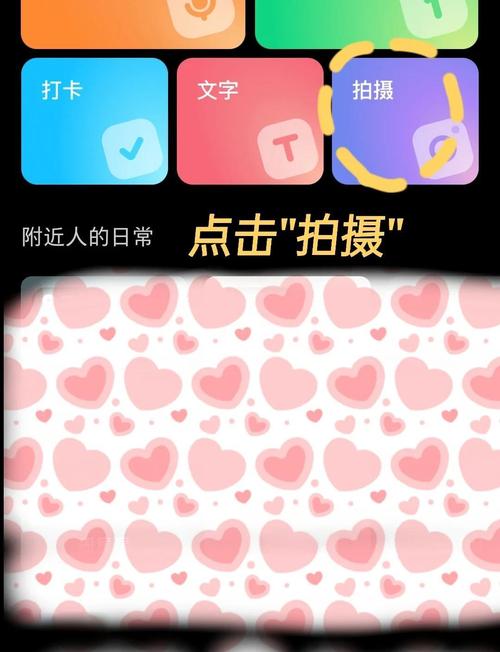
第一阶段:导入与定位
- 我1打开了我的头像照片,把它导入到了编辑器的画布上。确保照片是方形的,这样上传到社交平台后不会被裁掉边角。
- 我找到了软件里的“添加贴图”或者“添加图片”功能。把刚才下载好的透明背景爱心图放了进去。
- 然后我开始拖动和缩放这个爱心。一开始我放得太大了,感觉像被爱心抢戏了。我来回调整了好几次,才确定它应该放在左下角,大小差不多占到整个头像面积的八分之一,既显眼又不突兀。
第二阶段:叠加“+1”标记(进阶操作)
光是一个红心有点单调,我想模仿那种“+1”的标记,显得更有意思。这一步比想象中要费点劲。
- 我切换到文本输入工具,选了一个白色的小号字体。
- 我输入了一个小小的“+1”,并尝试把它精准地叠放在红心图案的中央。
- 为了让“+1”更突出,我给这个文字加了一个细细的黑色描边。在这个小小的区域里,光是调整这个数字的位置和描边粗细,我就鼓捣了接近十分钟,手指头都快按麻了。关键是要保证放大后看起来不模糊。
第三阶段:导出与验收
位置和颜色都满意之后,就是收尾工作了。
- 我检查了所有的图层,确保爱心和“+1”标记都牢牢地锁定在头像上。
- 我点击了保存按钮,特意选择了“高质量JPG”或者“PNG”格式进行导出。因为有些平台上传头像时会进行二次压缩,如果原始图片质量不够上传上去后角标可能会变得模糊不清。
- 拿到成品后,我立马上传到了我的社交账号上,替换了旧头像。整个过程下来,从找素材到搞定,我总共耗时不到半小时。效果出来后,看着自己这个独一无二的爱心头像,心里还是挺有成就感的。如果你也想搞个自己的专属头像,按照我这个路子走,基本错不了,操作起来非常简单,大家可以试试看!