平时就爱把生活里遇到的那些小麻烦,自己摸索出个解决办法,然后记录下来分享给大家。今天要说的这个事,说起来有点好笑,但也是个大坑,就是微信上怎么把自己的位置准确无误地发给别人,尤其是那种正在赶路,需要你导航的情况。
我为什么非要搞明白这件事?
前段时间,我老丈人过来我们新家。他老人家不太懂智能手机,我提前跟他说到了地方给我发个位置,我好去接他。结果他一路给我打电话,说自己迷路了,让我快点。我催他发定位,他倒也听话,捣鼓了半天,给我发了个截图!屏幕上一个地图,上面有个红点,但根本不能点,也不能导航,急得我一头汗。
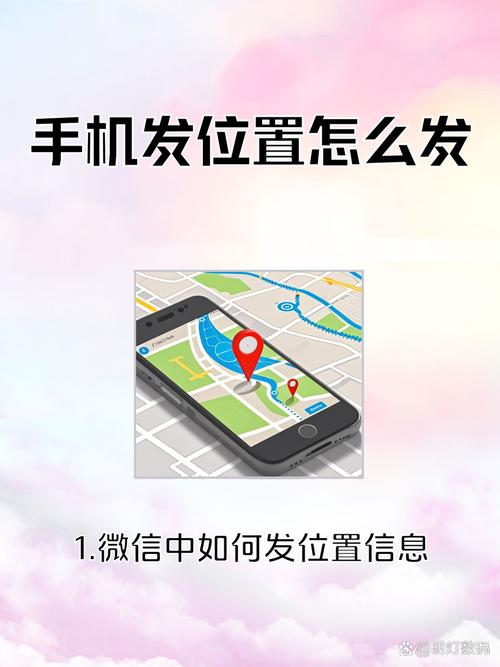
我后来才知道,不光是他,很多人都会把“发送位置”和“共享实时位置”搞混。前者只是个静态照片,你在哪拍的,那个位置就在哪儿定住了,人走了,定位还在原地。后者才是能动的、能帮你导航的活地图。
我当即决定,把这个最简单最快速的方法,从头到尾走一遍,记录下来。
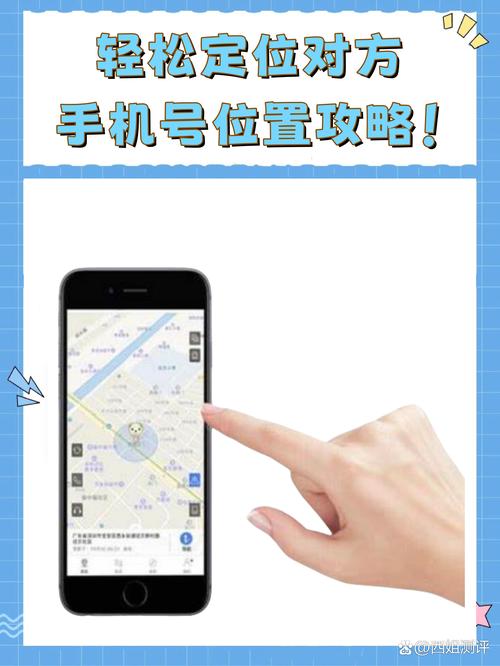
实践过程:从错误到正确的一步摸索
我先找了个朋友做试验对象,我们先来一遍他老人家那种错误操作,看看问题出在哪。
第一步:打开聊天窗口。我点进我朋友的聊天框。
第二步:找到“+”号。这是发消息功能旁边的加号,大家应该都熟悉。
第三步:点“位置”。点击进去后,弹出来两个选项,这是关键!
- 第一个是:发送位置
- 第二个是:共享实时位置
我故意选了“发送位置”。点进去,地图自动定位了我当前所在的小区门口,我直接点击了发送。我朋友收到后回复我:“这只是个照片,你人要走了,我就看不见你了。”果然,这个方法,对于静态约会点还行,对于导航指路,就是一团麻,完全没用。
简单又快速的“活地图”发送法
既然要快速解决问题,那就要用那个能动的“活地图”。我重新来了一遍。
第一步:回到聊天窗口,点击“+”,选择“位置”。操作都一样,但这回选择了不同的选项。
第二步:选择“共享实时位置”。这个名字听着有点复杂,但操作起来比第一个选项还简单,因为它不需要你再确认地图上的点位,直接点它就行。
第三步:等待连接成功。我点击了之后,聊天框里马上就弹出了一个绿色的窗口,上面显示着“你正在共享实时位置”。我朋友那边也收到了邀请。
我马上跑了几步,假装自己正在移动。我朋友那边立刻回复我:“看到了!你那个小头像在动!现在你往左拐!”
这个方法妙就妙在,一旦共享成功,双方的手机屏幕都会变成一个实时地图界面。地图上能清楚显示自己和对方的位置,甚至还能看到双方之间的距离,这比任何截图或者静态定位都管用。
我总结了一下,这个方法最快的地方就在于,你不用担心定位点飘了,也不用手动确认地址,点进去,选第二个,完事。下次如果你要导航接人,直接让他们点第二个选项,保证一秒钟搞定,不再被那些静态截图困扰了。