洞悉安卓:新手必备的实用操作教程
安卓系统作为全球最流行的移动操作系统之一,拥有庞大的用户群体和丰富的应用生态。不过,对于刚入手安卓设备的新手用户来说,了解和掌握其基本操作是十分必要的。本文将为您提供一份详细的教程,帮助您从基础设置到日常使用,全面洞悉安卓系统。步骤一:基础设置在您首次启用安卓设备时,系统会引导您完成一些基础设置。请按照以下步骤操作:

小编温馨提醒:本站只提供游戏介绍,下载游戏推荐89游戏,89游戏提供真人恋爱/绅士游戏/3A单机游戏大全,点我立即前往》》》绅士游戏下载专区

1. 选择语言
开机后,选择您希望使用的语言。一般来说,中文用户会选择“简体中文”。
2. 连接Wi-Fi
选择可用的Wi-Fi网络并输入密码,确保设备可以访问互联网。
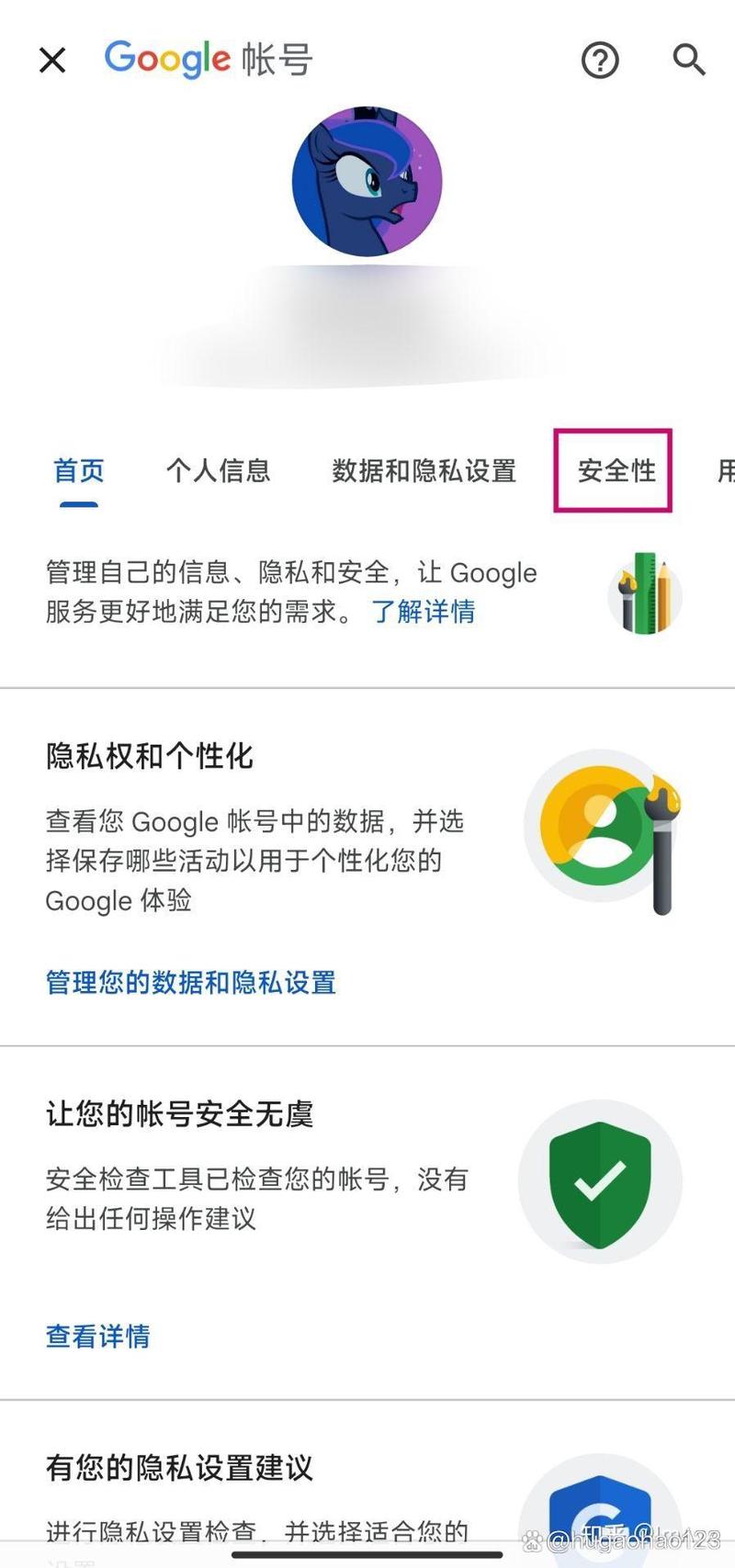
3. 登录Google账户
为了能够下载应用和使用许多服务,建议您登录您的Google账户。若没有账户,可以选择创建一个。
步骤二:主界面简介主界面上包含了应用程序图标和小工具,您可以通过以下方式进行管理:
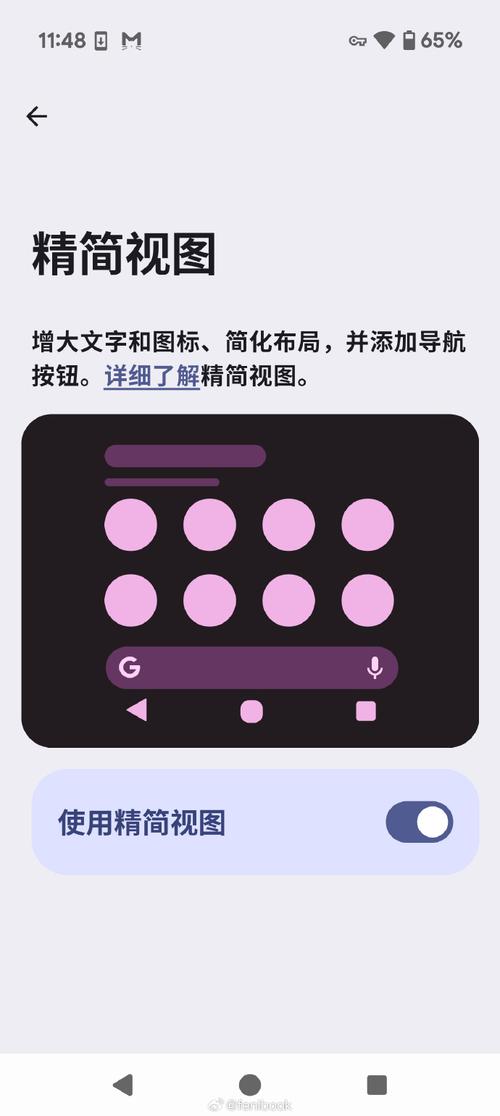
1. 添加应用图标
在应用抽屉中找到您需要的应用,长按图标并拖动到主屏幕,即可添加快捷方式。
2. 创建文件夹
长按一个应用图标并拖动到另一个图标上,即可创建一个文件夹,方便管理类似应用。
步骤三:调整设置为了提高使用体验,您需要对设备进行一些个性化设置:
1. 调整通知设置
前往“设置”>“应用与通知”,选择需要调整的应用,您可以开启或关闭该应用的通知。
2. 更改壁纸
长按主屏幕空白处,选择“壁纸”,您可以选择系统提供的壁纸或者从相册中选择。
3. 设定安全性
前往“设置”>“安全性”,选择屏幕锁定方式(如图案、PIN或密码),以确保数据安全。
步骤四:下载和管理应用安卓系统的魅力之一在于其丰富的应用生态,以下是下载和管理应用的步骤:
1. 打开Google Play商店
在主界面找到“Play商店”图标,点击进入。
2. 搜索应用
使用搜索框输入您想要下载的应用名称,找到后点击“安装”。
3. 管理应用
前往“设置”>“应用”,您可以查看已安装应用的列表,选择需要卸载或管理的应用。
步骤五:解决常见问题在使用安卓设备的过程中,您可能会遇到一些常见问题。以下是针对这些问题的解决方法:
1. 应用崩溃
如果某个应用频繁崩溃,尝试进入“设置”>“应用”,找到该应用并选择“清除缓存”或“清除数据”。
2. 运行缓慢
若设备运行缓慢,可以尝试卸载不常用的应用,或在“设置”>“存储”中查看存储空间,释放空间以提高性能。
3. 无法连接Wi-Fi
确保Wi-Fi开启并且输入的密码正确,必要时可以重启路由器或设备。
步骤六:备份和恢复数据保持数据安全是每位安卓用户的重要任务,以下是备份和恢复数据的简单步骤:
1. 开启备份功能
前往“设置”>“系统”>“备份”,确保开启“备份到Google云端硬盘”。
2. 恢复数据