最新压缩工具使用教程:高效管理文件的必备技巧
在现代数字生活中,文件的管理和存储效率变得越来越重要。尤其是当你需要处理大量的游戏资源、文档或其他类型的文件时,压缩工具就显得尤为重要。本文将为你详细介绍一些最新的压缩工具及其使用方法,帮助你更高效地管理文件。步骤 1: 选择合适的压缩工具市面上有很多压缩工具可供选择,以下是几个推荐的最新工具:
小编温馨提醒:本站只提供游戏介绍,下载游戏推荐89游戏,89游戏提供真人恋爱/绅士游戏/3A单机游戏大全,点我立即前往》》》绅士游戏下载专区

- 7-Zip:开源且支持多种格式,功能强大。
- WinRAR:经典工具,界面友好,支持批量处理。
- Bandizip:速度快,支持多种压缩格式,适合新手使用。
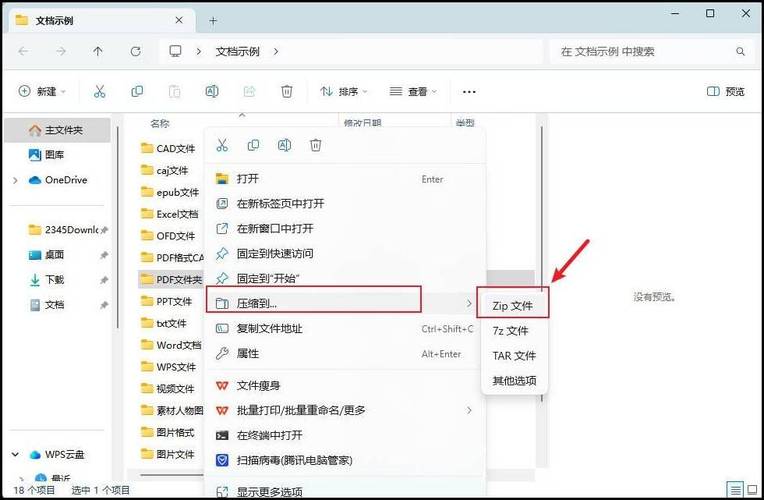
步骤 2: 压缩文件以下是以7-Zip为例的具体操作步骤:
- 打开7-Zip软件,找到需要压缩的文件或文件夹。
- 右键点击所选文件,选择“7-Zip”选项。
- 在下拉菜单中选择“添加到压缩文件...”选项。
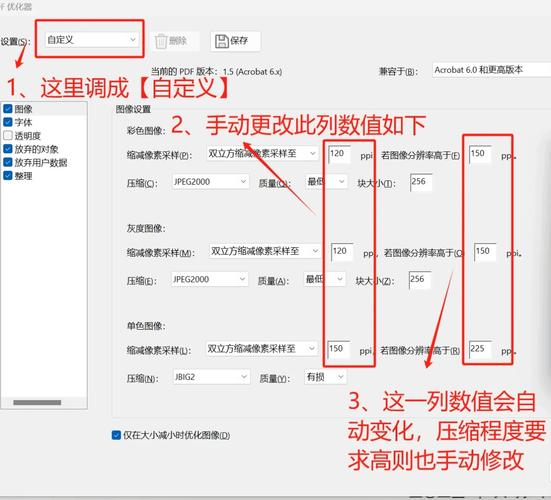
- 在弹出的对话框中,设置压缩格式(如zip或7z),可以选择更高的压缩比。
- 设置完成后,点击“确定”开始压缩。
- 找到需要解压的压缩文件,右键点击。
- 选择“7-Zip”选项,然后选择“解压到当前文件夹”或“解压到...”选择目标文件夹。
步骤 4: 常见问题及解决方法在使用压缩工具时,可能会遇到一些常见问题,以下是解决方法:
- 文件过大无法压缩:尝试分卷压缩,在压缩设置中选择“分割压缩文件”选项。
- 解压密码错误:确保输入的密码正确,注意大小写。
- 压缩速度慢:检查电脑性能,关闭其他占用资源的程序。
- 选择合适的压缩格式:对于需要传输的文件,推荐使用zip格式,兼容性强。
- 合理利用压缩级别:在压缩设置中选择适合的压缩级别,避免过高压缩导致处理效率低下。
- 定期清理无用文件:保持文件夹整洁,定期删除不再需要的文件,减少压缩时的冗余数据。
注意事项在使用压缩工具时,有几点需特别注意:
- 始终确保文件完整性,压缩前最好检查文件是否损坏。
- 避免在压缩过程中进行其他高负载操作,以免影响压缩速度和效果。
- 对于重要文件,建议不要只依靠单一压缩文件进行保护,最好有多份备份。